
Dọn dẹp Google Mail! Có thể bạn chưa biết?
Mặc dù công cụ giao tiếp chính ở trong công ty chúng ta là Slack, tuy nhiên, chúng ta vẫn cần sử dụng email để nhận thông tin từ một số stakeholders quan trọng khác, như Septeni Holdings hay vendors bên ngoài vv. Không biết mọi người có gặp vấn đề như mình trước đây không, là hòm mail chứa các thông tin không cần thiết, chất đống lên khoảng vài nghìn mail, trong khi các mail thật sự quan trọng thì bị chôn vùi ở dưới và rất khó có thể lọc ra được. Với các mẹo nhỏ sau đây, bạn có thể “dọn dẹp” hòm mail của mình và đảm bảo luôn nhận được các thông tin quan trọng, không bị miss.
- Không nhận các mail liên quan đến event nữa
Trong hòm mail của mọi người chắc sẽ có các mail như “Lien has accepted/declined your meeting invitation” chất đống. Đặc biệt, với những buổi họp mà người nhận là fv_all thì số lượng mail accept này có thể lên tới hàng trăm cho duy nhất một buổi họp.
Chúng ta có thể kiểm tra trực tiếp về thông tin buổi họp này trên Google Calendar rồi, nên việc nhận và check mail này là không cần thiết. Để dọn dẹp các mail này, chúng ta có thể thay đổi setting rất đơn giản trên chính Google Calendar
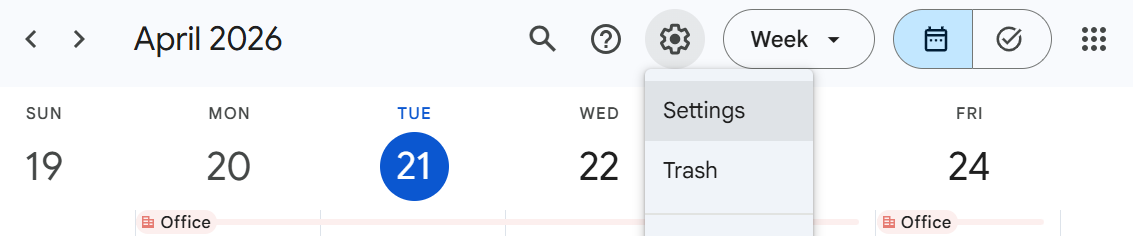
- Bước 1: Chọn setting trên Google Calendar
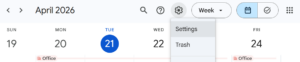

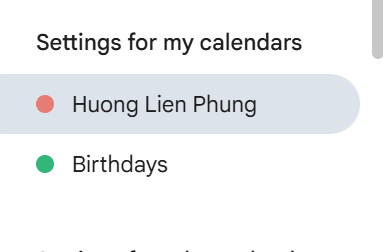
- Bước 2: Scroll xuống và chọn settings for my calendars ở bên tay trái
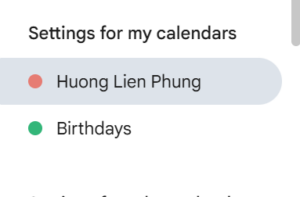
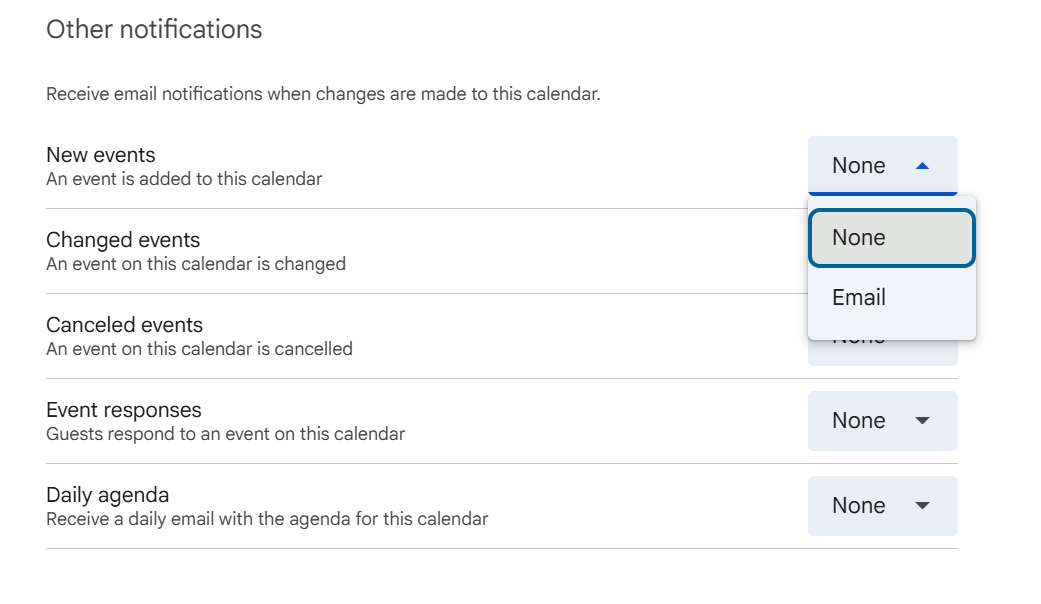
- Bước 3: Scroll xuống gần cuối xuống phần Other notifications và chọn none cho tất cả các mục để không phải nhận email nữa
2. Không nhận email liên quan đến drive nữa
Ngoài các mail liên quan đến calendar, chúng ta còn hay nhận được các mail liên quan đến Google Drive như “Spreadsheet shared with you” hay “Lien has commented on your document”. Những email này nếu không xử lý có thể nằm chất đống trong hòm mail Primary, khiến việc nhận các mail khác bị loãng và dễ bị miss. Để khắc phục điểm này, chúng ta cũng có thể thay đổi setting rất đơn giản.
- Bước 1: Chọn setting trên Google Drive
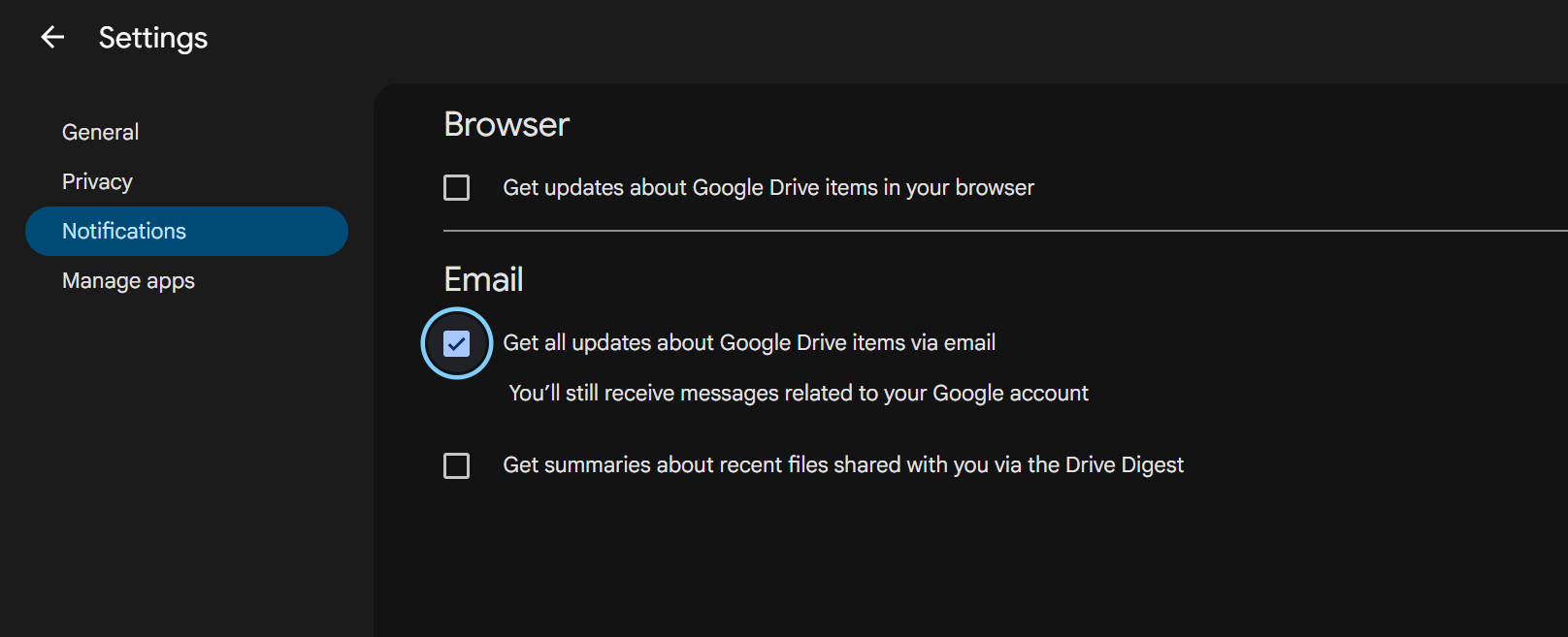
- Bước 2: Vào phần notifications, và bỏ chọn mục nhận update qua mail

3. Không nhận email về các thay đổi trên GitHub/GitLab nữa
GitLab/GitHub có thiết lập mặc định gửi thông báo qua mail, nên nếu chúng ta không thay đổi setting này rất có thể dẫn đến tình trạng hòm mail ngập trong noti từ GitHub/GitLab. Việc thay đổi setting này cũng rất đơn giản.
- Đối với GitLab
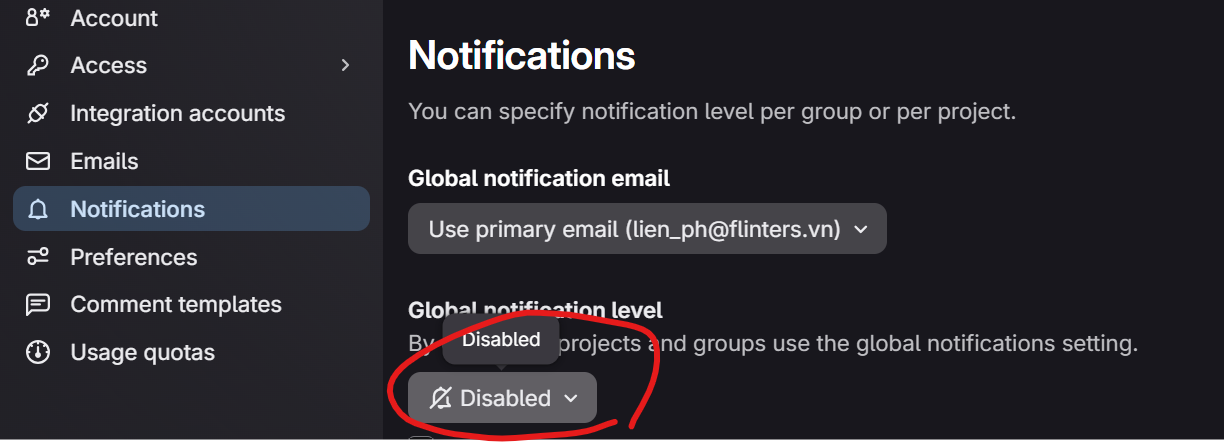
- Bước 1: Truy cập vào mục Notifications nằm ở góc bên trái màn hình
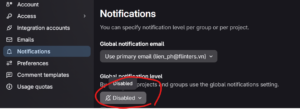
- Bước 2: Chọn “Disabled” hoặc “On mention” để giảm thiểu việc nhận email notification không cần thiết. Thay vào đó, bạn có thể quản lý các thay đổi bằng cách kiểm tra ngay tại màn hình To-do List.

- Đối với GitHub
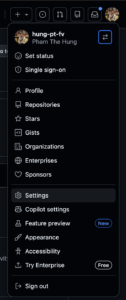
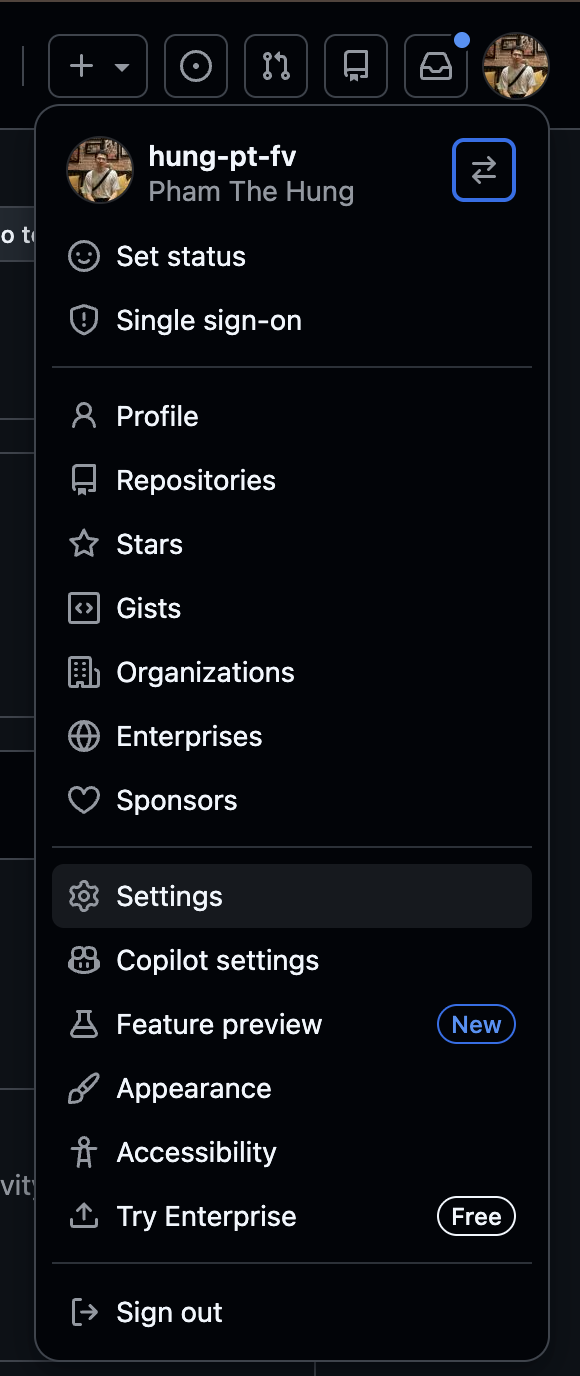
- Bước 1: Click vào avatar -> Settings -> Notifications (slidebar bên trái). Tiến hành bỏ ticket email cho các mục: Watching, Participating, @mentions and custom, Actions, Agent sessions

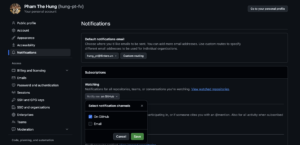

- Bước 2: Theo dõi các notifications thường xuyên bằng cách kiểm tra mục “Notifications” góc trên cùng bên phải màn hình GitHub (cạnh avatar)
- Bước 1: Click vào avatar -> Settings -> Notifications (slidebar bên trái). Tiến hành bỏ ticket email cho các mục: Watching, Participating, @mentions and custom, Actions, Agent sessions
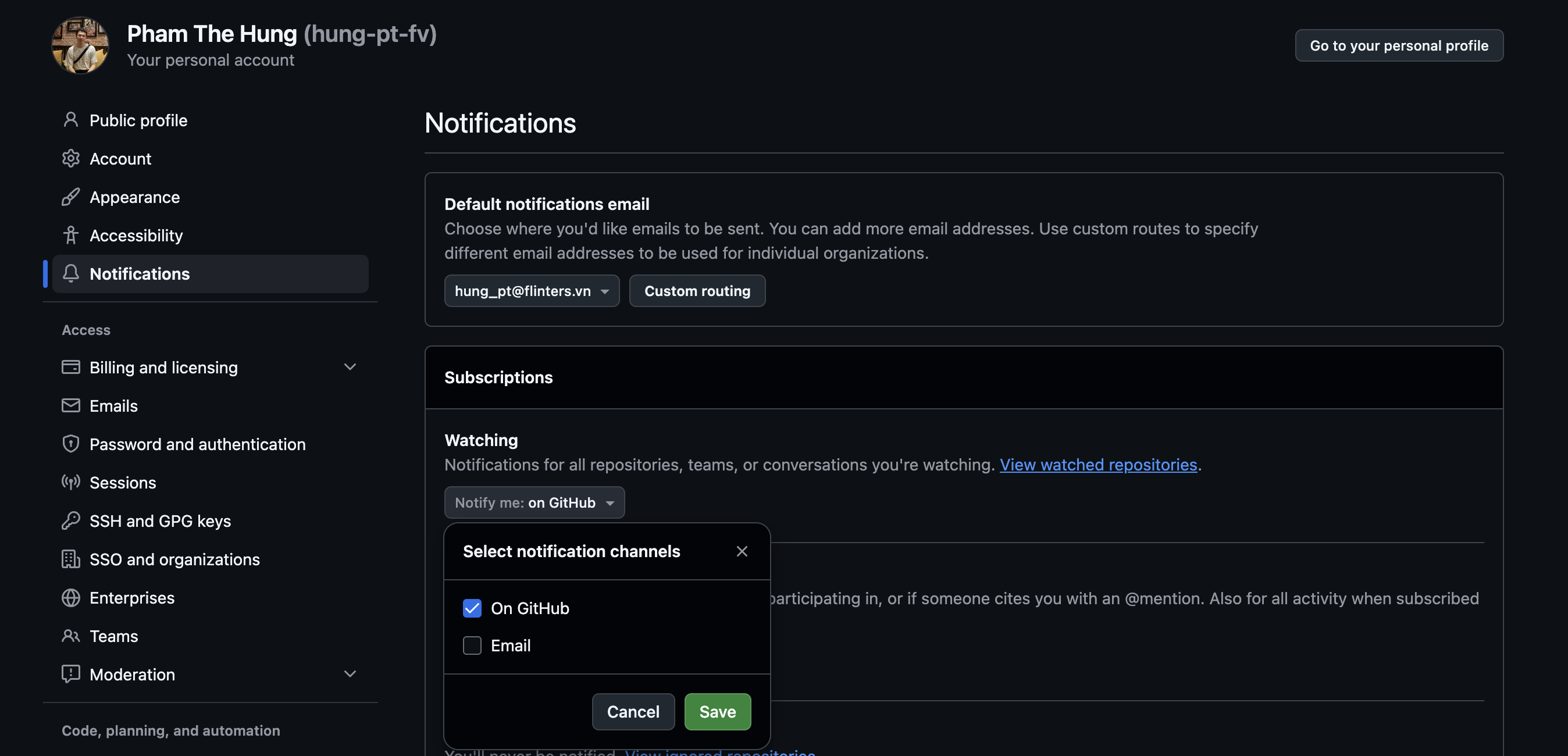
Tadaa, vậy là bây giờ hòm mail của bạn sẽ không bị ngập rác như trước nữa!
4. Thiết lập thông báo trên Slack
Tuy nhiên, việc bỏ các email notifications này cũng có thể dẫn đến việc miss nếu có ai đó request permission vào các tài liệu của chúng ta trên drive, hay có ai đó assign task cho chúng ta mà ta không nắm được.
Vì vậy, hãy liên kết tài khoản Slack của bạn với ứng dụng Google Drive và Google Calendar để không bị miss thông tin nhé! Cách thiết lập rất đơn giản.
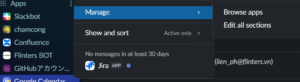
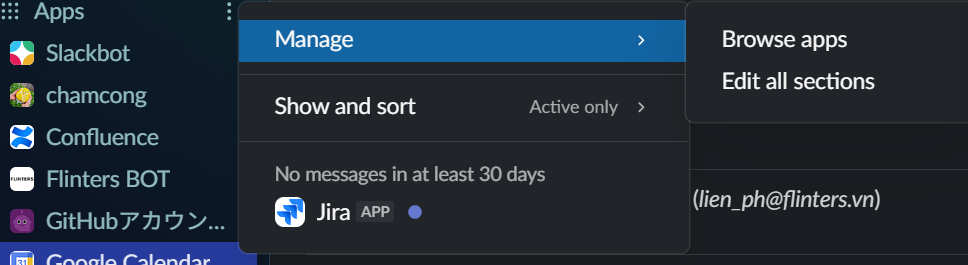
- Bước 1: Vào phần App trên Slack (thường nằm ở góc cuối cùng bên trái). Click vào dấu ba chấm bên cạnh chữ App
- Bước 2: Chọn Manage, sau đó chọn Browse apps

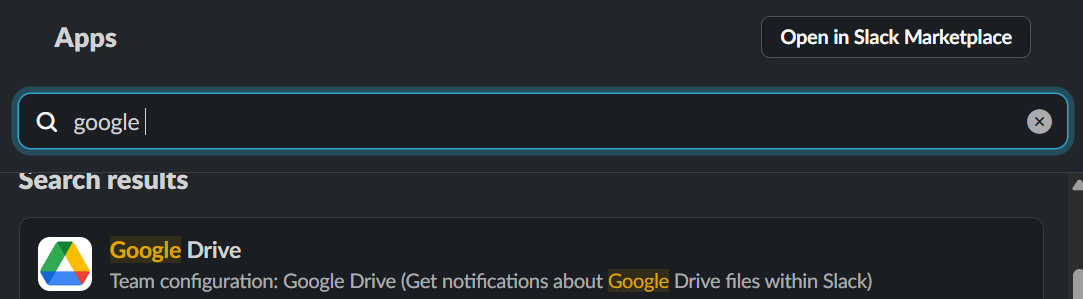
- Bước 3: Gõ tên app muốn kết nối với Slack vào ô Search Bar. Trong trường hợp này là Google Drive và Google Calendar
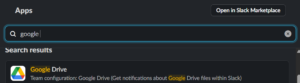

- Bước 4: Click vào app để Slack kết nối. Sau khi kết nối, các thay đổi như xin phân quyền, comment, assign tasks vv. vd: “lien_ph shared an item with you” hay “lien_ph commented on FILE_NAME” hay lien_ph is requesting to edit FILE_NAME” sẽ đều được bắn noti vào Slack.
Bằng cách tổng hợp và hệ thống hóa các thông báo, chúng ta sẽ tránh được tình trạng bỏ lỡ thông tin quan trọng mà không bị phân tâm bởi các email không cần thiết. Hi vọng bài viết này có ích cho mọi người và chúc mọi người một tuần làm việc vui vẻ và hiệu quả ❤️


About The Author
